

Windows on ARM 노트북을 들고 이동하면서 집이나 사무실의 PC에 있는 프로그램과 파일을 사용하고 싶을 때가 있습니다. 원격 데스크톱을 이용하면 켜져 있는 내 PC에 접속해 작업을 이어갈 수 있습니다. AirDesk는 클라우드 PC를 제공하는 서비스가 아니므로, 접속할 PC를 미리 준비해야 합니다.
먼저 역할을 구분하세요
- 원격 PC(호스트): 프로그램과 파일이 있고 화면을 제공하는 컴퓨터입니다.
- 접속 기기: 원격 화면을 보고 조작하는 노트북이나 다른 기기입니다.
Windows on ARM PC를 어느 쪽으로 사용할지에 따라 해당 기기에 맞는 설치 파일과 준비 사항을 확인하세요. 두 기기가 서로 다른 운영체제나 프로세서를 사용해도 각 기기에 맞는 앱을 선택해야 합니다.
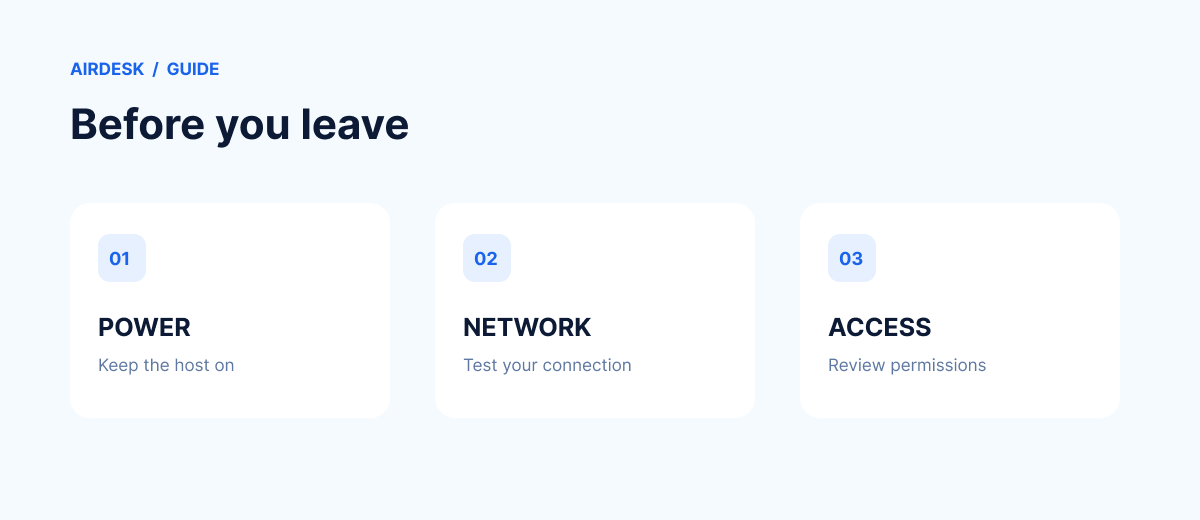
출발 전 5가지 체크리스트
1. Windows 시스템 종류와 설치 파일
ARM 노트북의 설정 → 시스템 → 정보 → 시스템 종류에서 ARM 기반 프로세서인지 확인하세요. 다운로드 페이지에서 Windows ARM64 파일을 선택하고, 다른 PC에도 그 기기에 맞는 앱을 설치합니다.
2. 원격 PC의 전원과 절전
원격 PC가 꺼지거나 절전 상태가 되면 접속하지 못할 수 있습니다. 전원과 인터넷 연결을 유지하고, 회사 PC라면 조직의 전원·보안 정책에 맞춰 설정하세요.
3. 계정과 공유 권한
내 PC라면 양쪽 앱에서 같은 계정으로 로그인하고 원격 PC의 공유를 켭니다. 다른 사람의 PC를 사용한다면 소유자가 공유를 승인하고 필요한 입력 권한을 부여해야 합니다. 비밀번호를 서로 공유하는 대신 계정별 공유 권한을 이용하세요.
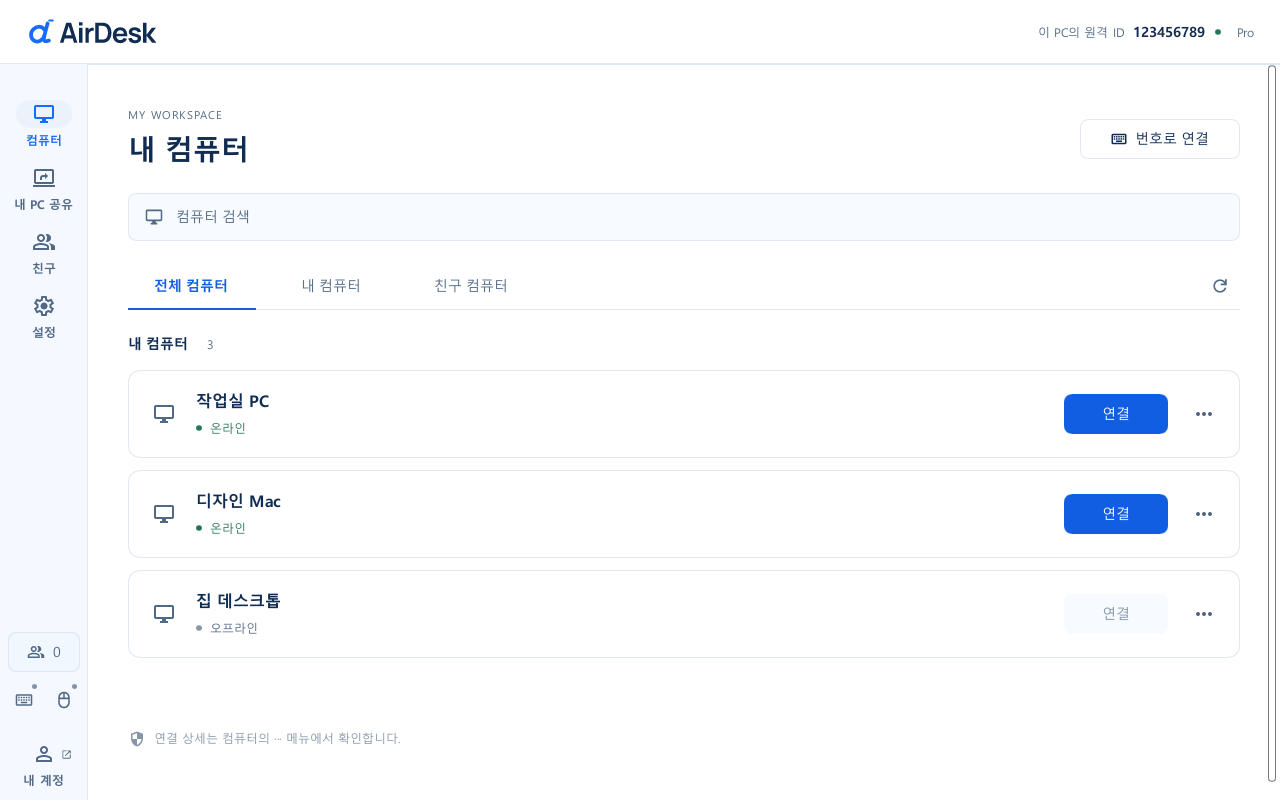
예시입니다.
4. 실제 네트워크에서 시험 연결
출발하기 전 컴퓨터 목록에서 원격 PC가 온라인인지 확인하고 연결해 보세요. 가능하면 사용할 Wi-Fi나 모바일 네트워크에서도 시험합니다. Free·Pro·Teams는 직접 P2P 연결을 사용하므로 방화벽, 이중 NAT 또는 회사 정책에 따라 연결이 제한될 수 있습니다.
5. 화면과 입력 확인
문서를 열어 화면이 계속 갱신되는지, 키보드와 마우스가 작동하는지 살펴봅니다. 오디오나 여러 모니터가 필요하다면 그것도 미리 확인하세요. 실제 반응 속도와 화질은 기기, 네트워크, 설정에 따라 달라집니다.
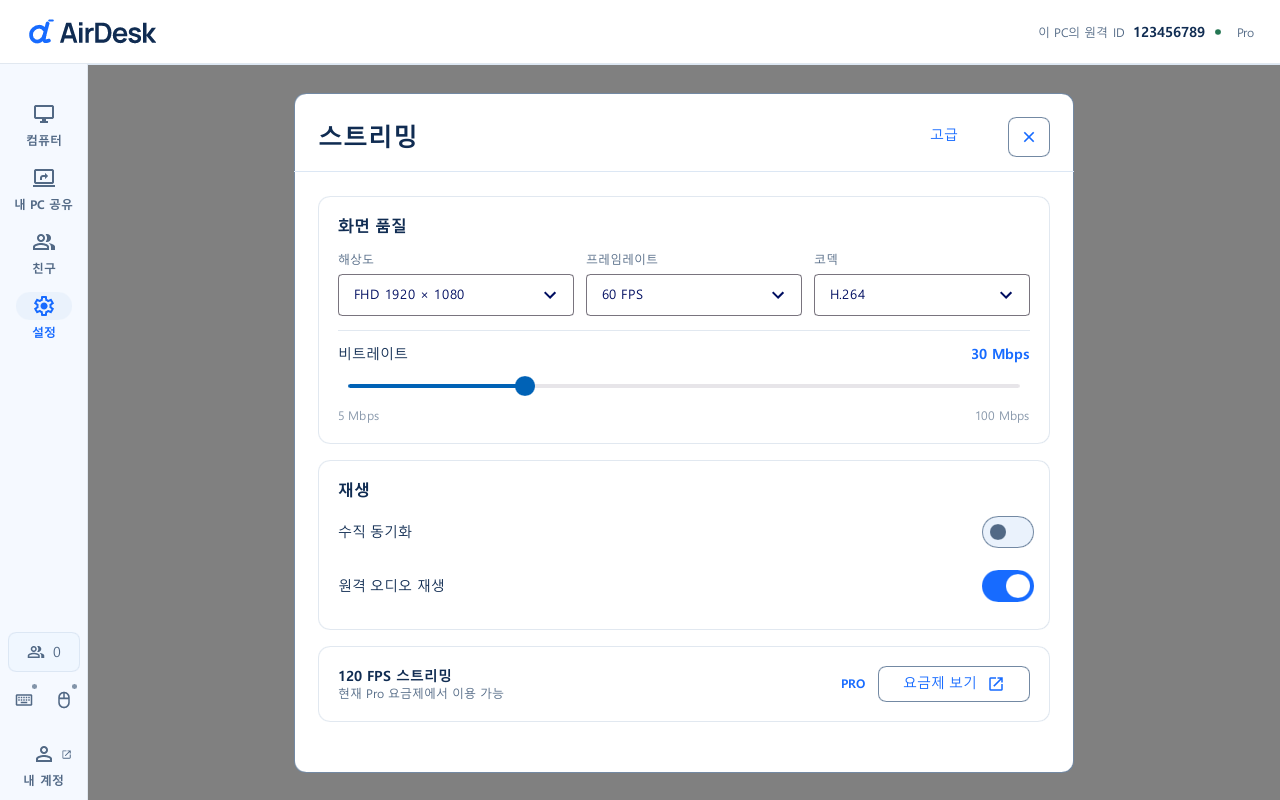
예시입니다.
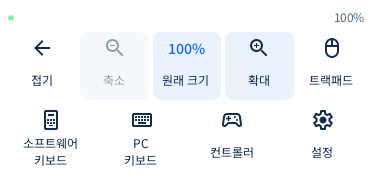
휴대기기에서 접속하는 경우 아래 툴바 예시도 참고할 수 있습니다. 기기와 앱 버전에 따라 화면이 달라질 수 있습니다.
예시입니다.
자주 묻는 질문
원격 PC가 꺼져 있어도 접속할 수 있나요?
일반적인 원격 연결에는 원격 PC의 전원과 네트워크가 필요합니다.
ARM 노트북에서 Windows x64 앱을 써야 하나요?
AirDesk 설치 시에는 먼저 시스템 종류를 확인하고 해당 Windows ARM64 설치 파일을 선택하세요. 다른 앱의 호환성은 각 앱과 기기 환경에 따라 확인해야 합니다.
화면은 보이는데 마우스가 움직이지 않아요.
호스트의 입력 권한과 실행 중인 보안 프로그램을 확인하세요. 자세한 순서는 마우스 입력 문제 해결을 참고할 수 있습니다.
첫 설치 단계는 Windows ARM64 설치 가이드에서 확인하세요. Free는 개인용으로 컴퓨터 최대 5대까지 등록할 수 있습니다.