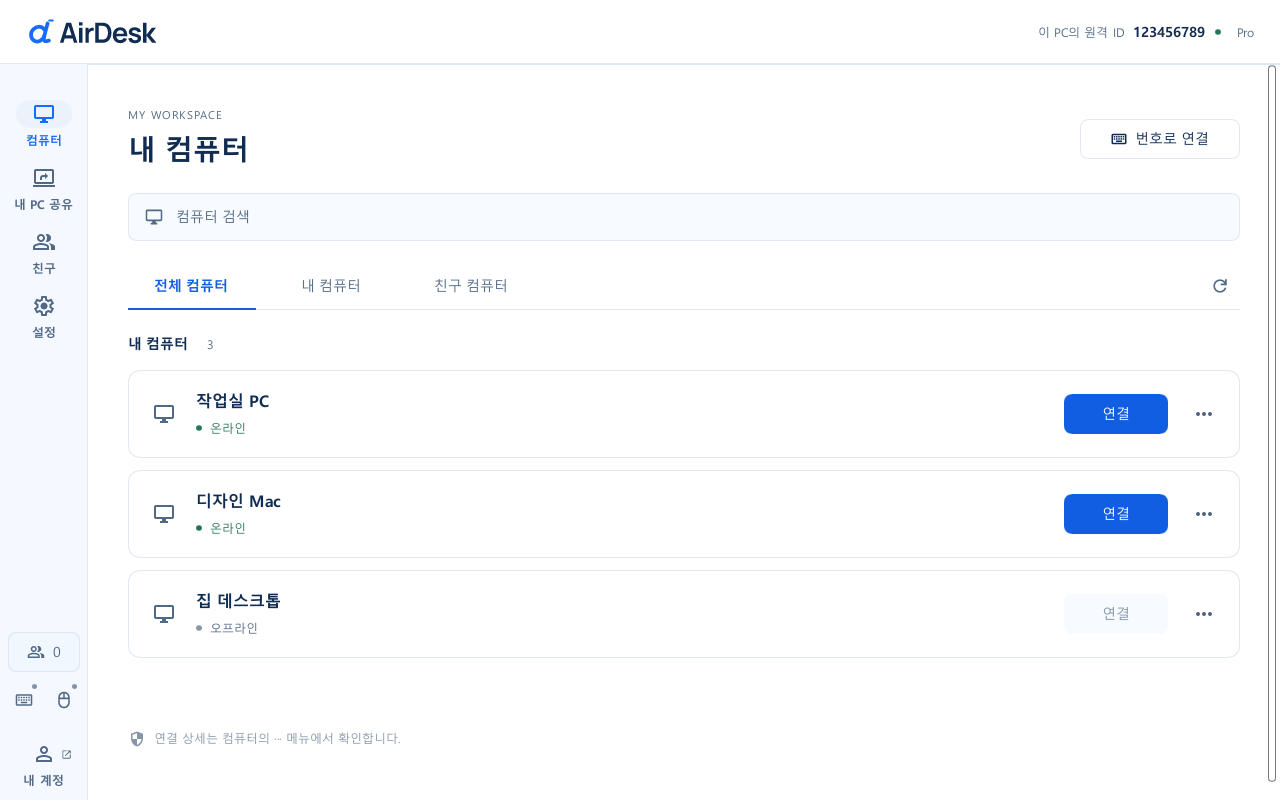
집에서도, 내 사무실 PC 그대로
문서·스프레드시트·사내 프로그램을 기존 환경 그대로 열고 하던 일을 이어가세요.
- 문서·시트
- 사내 프로그램
- 클립보드
AirDesk
내 컴퓨터를 어디서든, 무료로.
집이나 밖에서 Windows·Mac 컴퓨터에 접속해, 쓰던 파일과 앱 그대로 작업하세요.
개인용 Free 플랜은 컴퓨터 5대까지 무료로 등록할 수 있습니다. 고급 기능과 조직 이용에는 별도 요금제가 적용됩니다.
업무와 개발, 디자인, 원격 지원, 게임까지. 내 PC로 하던 일을 어디서든 이어가세요.
선명한 색, 부드러운 화면, 정밀한 입력. 개인용 Pro로 원격 작업의 폭을 넓히세요.
Pro 기능 모두 보기지원되는 Windows 호스트의 가상 태블릿으로 펜 위치와 필압을 전달하고, 원격 작업에 펜을 활용하세요.
4:4:4 컬러로 작은 글씨와 색 경계의 손실을 줄입니다.
Pro 이상에서 4K 60 FPS·2K QHD 240 FPS를 지원합니다.
개인 사용자용 무료 요금제입니다. 컴퓨터를 최대 5대 등록하고 기본 원격 연결과 공유 권한을 관리하세요.
계정 확인 중…Pro 월 12,000원, 연납 시 월 9,000원. Teams 1인당 월 40,000원, 연납 시 월 33,000원이며 최소 5석입니다.
총액·제공 범위 확인연납 시 월 환산 요금입니다. 1석당 연 720,000원이며 최소 5석, 연 3,600,000원부터 계약합니다. 도입과 지원 범위는 상담을 통해 확인해 주세요.
연간 계약 문의필요할 때만 쓰는 AI 도움
MCP를 지원하는 AI 도구를 연결하면, 허용한 컴퓨터의 화면을 보고 마우스·키보드 조작과 터미널 작업을 맡길 수 있습니다.
화면·창·브라우저 UI는 원격 PC에 포함된 agent-desktop으로 조작합니다. 지원되는 최신 Windows·macOS AirDesk 앱과 OS 권한이 필요합니다.
스킬과 MCP를 연결해 허가된 원격 PC의 화면·창·브라우저 UI를 agent-desktop으로 조작하세요.
agent-desktop UI 제어·원격 터미널
AI 도우미용 PC 작업 안내
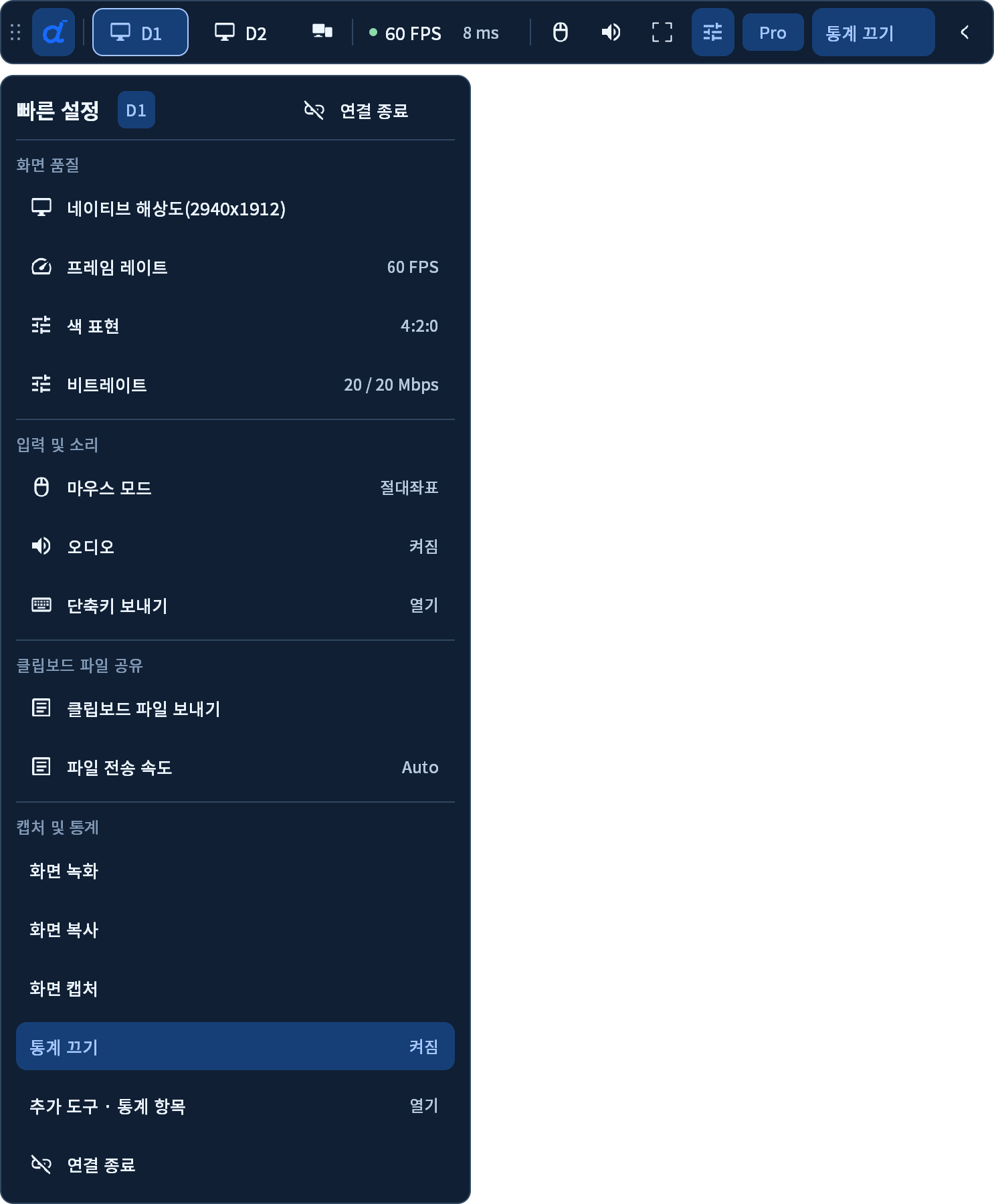
제어하는 PC의 AirDesk → 내 PC 공유에서 추가약관을 확인하고 동의한 뒤 ‘AI가 원격 컴퓨터 사용’을 켜세요. 대상 PC의 소유자는 공유를 켜고 접근을 승인해야 하며, 데스크톱 자동화를 사용하려면 추가약관에도 동의해야 합니다. 대상이 Mac이면 데스크톱 제어에 필요한 손쉬운 사용과 화면 기록 권한을 허용하세요. 셸을 사용할 때만 대상 PC에서 원격 터미널을 켜세요. 추가약관 보기
npx --yes https://codeload.github.com/AirDesk-Inc/remote-coumputer-use/tar.gz/3c6b7092ed235b74ffae7fe5fc29c92b52e6842a installAI에게 아래 주소의 저장소를 설치해 달라고 요청해도 됩니다.
github.com/AirDesk-Inc/remote-coumputer-useagent-desktop을 포함한 최신 AirDesk가 양쪽 PC에 필요합니다. 설치 후 MCP 클라이언트를 다시 로드하세요. 기존 스킬은 install --upgrade로 갱신하세요.
설치 후 AI에게 요청할 때 remote-computer-use를 rcu로 줄여 부를 수 있습니다. 예시의 ‘업무용 PC’를 등록한 컴퓨터 이름으로 바꿔 보세요.
설치 파일 선택부터 첫 연결, 여러 화면 사용 방법까지 확인하세요.
법인·기관에서 고객에게 AI 원격 지원을 제공해 보세요. Enterprise 요금제에서만 가능합니다.
Mac과 Windows에 AirDesk를 설치하고 같은 계정으로 로그인해 연결하는 방법. 호스트 준비, 접근 권한과 연결 오류를 확인하세요.
Windows 시스템 종류를 확인하고 x64와 ARM64에 맞는 AirDesk 설치 파일을 선택하세요. 설치 후 호스트와 원격 입력을 확인하는 방법을 안내합니다.
재택근무와 외부 작업을 위한 원격 PC 준비 방법. 전원·절전, 계정·공유 권한, 접속 전 시험과 사용 후 권한 점검을 안내합니다.
물리 모니터와 가상 디스플레이의 차이, 추가 원격 화면을 여는 순서와 화면이 열리지 않을 때 확인할 항목을 안내합니다.
개인용 Free는 컴퓨터 최대 5대와 기본 원격 연결·공유 권한 관리를 제공합니다. 개인용 Pro는 등록 대수 제한이 없습니다. 조직은 최소 5석의 Teams 또는 Enterprise를 선택하세요.
네. Teams·Enterprise는 최소 5석 계약입니다. Teams는 월납 200,000원부터, 연납은 연 1,980,000원(월 환산 165,000원)부터입니다. Enterprise는 연납만 가능하며 최소 연 3,600,000원입니다.
네. 법인·기관에서 고객에게 AI 원격 지원을 제공할 수 있습니다. 이 고객 지원 기능은 Enterprise 요금제에서만 이용할 수 있으며, 고객이 승인한 범위와 도입 상담에서 협의한 조건에 따라 제공합니다.
네. Enterprise 라이선스로 기업·기관 내부망에 별도로 설치할 수 있습니다. LDAP·OIDC SSO·SAML 인증 연동과 SCIM 사용자·그룹 관리는 이 폐쇄망 설치형에서만 제공합니다. 클라우드 서비스에는 포함되지 않으며, 설치·연동 범위와 추가 비용은 도입 환경에 따라 협의합니다.
AirDesk는 원격 영상에 종단간 암호화(End-to-End Encryption, E2EE)를 적용해 보안을 강화합니다. 영상은 호스트 PC에서 암호화되고 접속 기기에서 복호화되며, 전송 중 도청과 변조 위험을 줄입니다.
네. 원격으로 연결할 PC의 전원이 켜져 있고 네트워크에 연결되어 있어야 합니다. 앱에서 호스트를 시작하고 사용 중 절전 모드로 전환되지 않도록 설정해 주세요.
Windows x64·ARM64, Apple Silicon·Intel Mac과 모바일을 지원합니다. 연결할 기기에 AirDesk 앱을 설치하고 로그인하세요.
원격 연결은 설치한 앱에서 시작합니다. 웹에서는 계정과 컴퓨터 접근 권한을 관리하며, 팀·이용권 관리 기능도 제공합니다.
Free·Pro·Teams는 P2P 직접 연결만 지원하므로 기기 간 직접 통신이 가능한 네트워크가 필요합니다. 방화벽이나 회사 네트워크 정책에 따라 연결이 제한될 수 있으니 실제 사용할 환경에서 확인해 주세요. 법인·기관이 자사 고객에게 전용 원격 지원 프로그램과 AI 지원을 제공하려면 Enterprise를 이용해야 합니다.
호스트 PC의 Vanguard 등 게임 보안 프로그램이 원격 마우스 입력을 막을 수 있습니다. 리그 오브 레전드나 발로란트가 켜져 있는지, 호스트에서 마우스 입력을 허용했는지 확인해 주세요.
마우스 입력 문제 해결 안내
Windows 또는 Mac 앱을 다운로드해 시작하세요.
Free·Pro·Teams는 기기 간 P2P 직접 연결만 지원합니다. 법인·기관이 자사 서비스 고객에게 전용 원격 지원 프로그램과 AI 지원을 제공하려면 Enterprise를 이용해야 합니다. 고객이 허용한 범위에서 연결한 AI로 문의와 불편 사항의 해결을 도우며, 제공 범위는 도입 상담에서 협의합니다.
내부망에 별도로 설치하는 Enterprise 폐쇄망 버전에서는 LDAP·OIDC SSO·SAML로 회사 계정을 연동하고, SCIM으로 사용자와 그룹을 관리할 수 있습니다. 이 인증·계정 관리 기능은 폐쇄망 설치형 전용입니다.
Teams·Enterprise는 최소 5석 계약입니다. Enterprise는 1인당 월 환산 60,000원, 연납만 가능하며 최소 5석 연 3,600,000원입니다. 회사명, 이름, 이메일, 문의 내용은 필수입니다.