


마이크로소프트 365 장애로 아웃룩(Outlook)이나 팀즈(Teams)에 접속할 수 없다면, 당장 필요한 문서 작업을 어떻게 이어갈 수 있을까요? 사무실 PC에 설치된 Word·Excel과 그 PC에 저장된 파일을 사용할 수 있다면 AirDesk로 원격 접속해 작업을 계속하는 방법이 있습니다.
2026년 11월 12일 시작된 Microsoft 서비스 장애는 Outlook, Teams 등을 사용하는 업무에 영향을 주었습니다. Microsoft는 11월 14일 서비스가 복구됐다고 밝혔습니다. 장애와 복구 시점은 AP 보도를 참고했습니다.
Microsoft 365 장애 시 로컬 Office 활용하기
Word 문서나 Excel 파일이 사무실 PC의 로컬 저장소에 있고, 그 PC에 설치된 Office가 정상적으로 실행된다면 원격 화면에서 파일을 열고 편집할 수 있습니다. AirDesk로 PC 화면과 키보드·마우스를 이용하는 방식입니다.
예를 들어 출장 중 급하게 수정해야 할 견적서가 사무실 PC에 저장돼 있다면, 온라인 상태인 해당 PC에 접속해 설치된 Excel로 파일을 열 수 있습니다. 작업한 파일은 회사 정책에 맞는 로컬 폴더에 저장하고, 서비스 복구 후 변경 사항을 확인해 동기화하세요.
원격 데스크톱 연결 준비
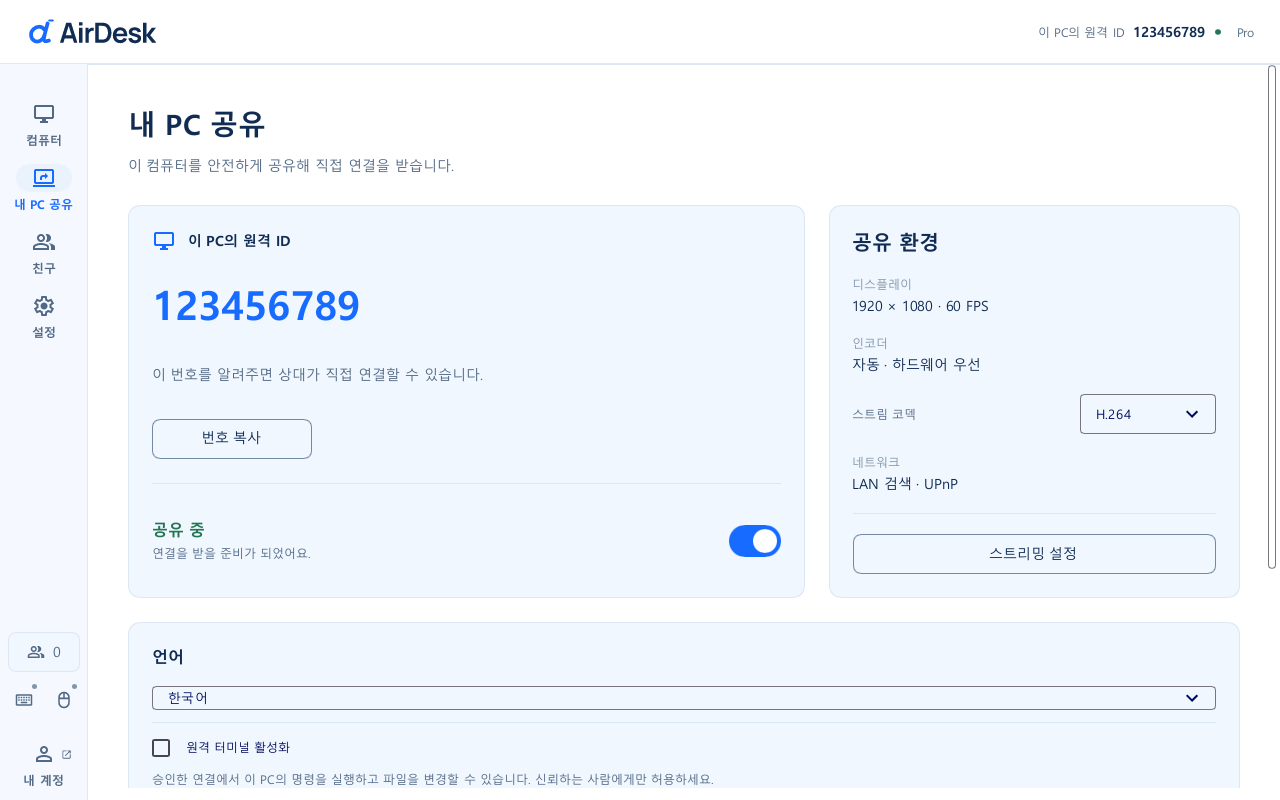
AirDesk 설정 화면 예시입니다.
- 사무실 PC와 접속할 기기에 AirDesk를 설치합니다.
- 사무실 PC에서 로그인하고 내 PC 공유를 켭니다. PC 전원과 네트워크 연결을 유지하고, 필요한 접근 권한을 설정합니다.
- 외부 기기에서 로그인해 컴퓨터 목록의 사무실 PC에 연결합니다.
- 로컬 폴더에서 필요한 파일을 열고 Word 또는 Excel로 편집합니다. 가능하면 장애가 생기기 전에 실제 연결과 파일 열기를 시험하세요.
미리 확인할 조건
- Office는 원격 PC에 설치돼 있고 해당 사용자가 유효한 사용 권한을 갖고 있어야 합니다. 로컬에 설치된 Microsoft 365 앱도 라이선스 확인이나 로그인 상태에 영향을 받을 수 있습니다. Microsoft 라이선스 안내를 확인하세요.
- OneDrive나 SharePoint의 파일은 미리 로컬에서 열 수 있도록 준비해야 합니다. 클라우드에만 있는 파일은 장애 중 내려받지 못할 수 있습니다.
- AirDesk 연결에는 원격 PC와 접속 기기의 네트워크 연결 및 필요한 AirDesk 서비스가 작동해야 합니다.
- Outlook 메일 송수신, Teams 회의, 클라우드 공동 편집은 각 서비스가 정상화되어야 사용할 수 있습니다. 복구 후 중복 저장이나 동기화 충돌을 확인하세요.
업무에 꼭 필요한 파일과 설치된 프로그램을 사전에 점검해 두면 클라우드 서비스 장애가 발생했을 때 원격 PC에서 이어갈 수 있는 작업을 더 쉽게 구분할 수 있습니다.