

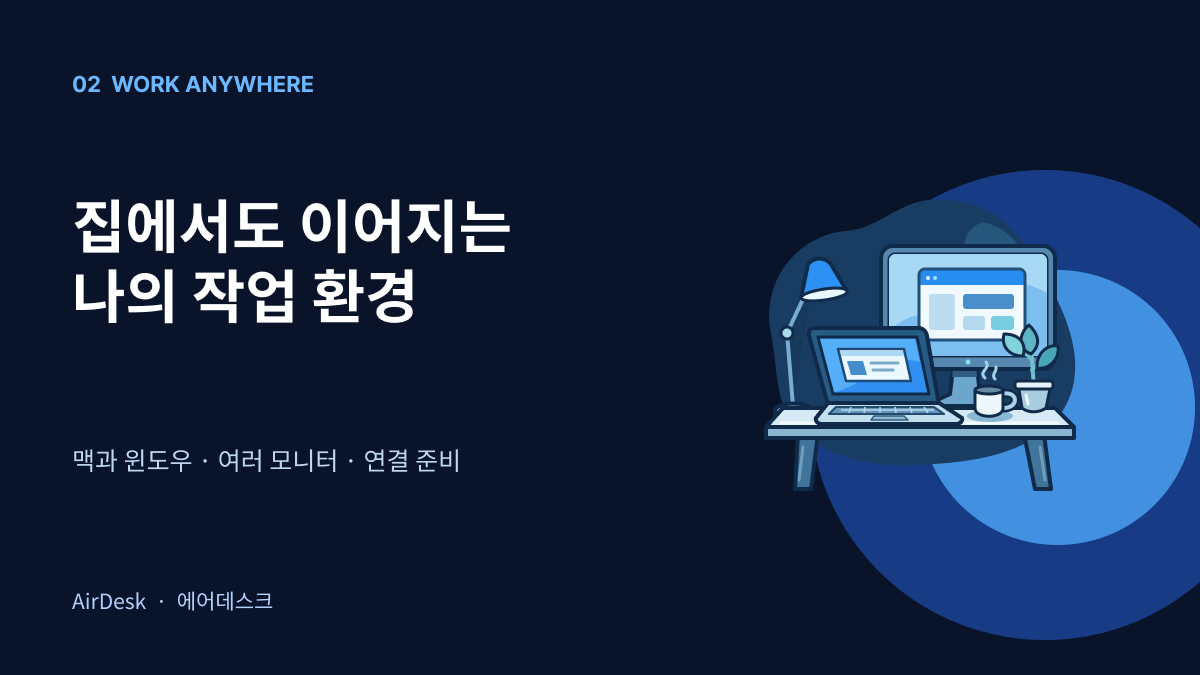
집에서는 맥북을 쓰지만 회사에서는 윈도우 PC로 일하는 분들이 많습니다. 회사 PC에만 설치된 프로그램이 필요하거나, 집에서 작업하던 파일을 외부에서 열어야 한다면 원격 접속이 도움이 됩니다.
맥에서 윈도우 PC에 접속하면 좋은 점
원격 접속은 멀리 떨어진 컴퓨터 화면을 보고 허용된 범위에서 마우스와 키보드를 사용하는 방식입니다. 사무실 윈도우 PC에 업무 프로그램이 설치돼 있다면 집의 맥에서 기존 작업 환경에 접속할 수 있습니다. 회사 컴퓨터라면 먼저 회사의 원격근무 및 정보보호 정책을 확인하고 필요한 승인을 받으세요. 에어데스크 Free와 Pro는 개인용이며, 조직에서는 Teams 또는 Enterprise 요금제를 확인해야 합니다.
연결 전 준비할 것
- 접속할 윈도우 PC의 전원을 켜고 절전 설정을 확인합니다.
- 맥과 윈도우 PC에 각각 맞는 에어데스크 버전을 설치하고 로그인합니다.
- 본인 또는 공유받은 컴퓨터의 접근 및 입력 권한을 확인합니다.
- 외출 전 화면 표시와 마우스·키보드 입력을 미리 시험합니다.
원격 듀얼 모니터 사용하기
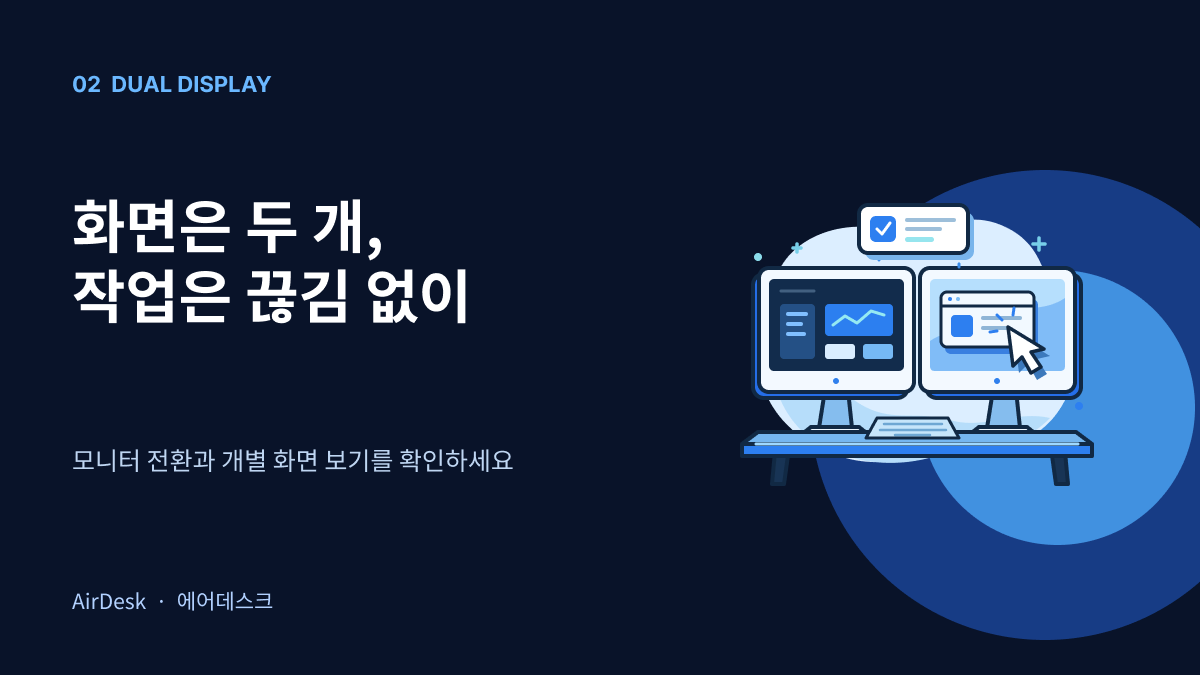
에어데스크에서는 원격 모니터를 전환하거나 각 화면을 별도 창으로 열 수 있습니다. 한 화면에 문서를 띄우고 다른 화면에 참고 자료를 놓는 식으로 활용할 수 있습니다. 접속하는 쪽의 모니터가 한 대라면 화면 전환을 활용하고, 두 대라면 각 창을 나누어 배치해 보세요.
원격 가상 모니터도 사용할 수 있나요?
에어데스크는 지원되는 호스트 환경에서 가상 디스플레이를 제공합니다. 운영체제와 드라이버, 앱 버전과 요금제 등 필요한 조건을 확인하세요. 디자인 작업을 위한 펜 위치와 필압 입력도 지원되는 윈도우 호스트와 환경에서 사용할 수 있습니다.
외출 전 전원, 네트워크, 로그인, 모니터 설정을 미리 점검하면 외부에서 작업을 이어가기 편합니다.