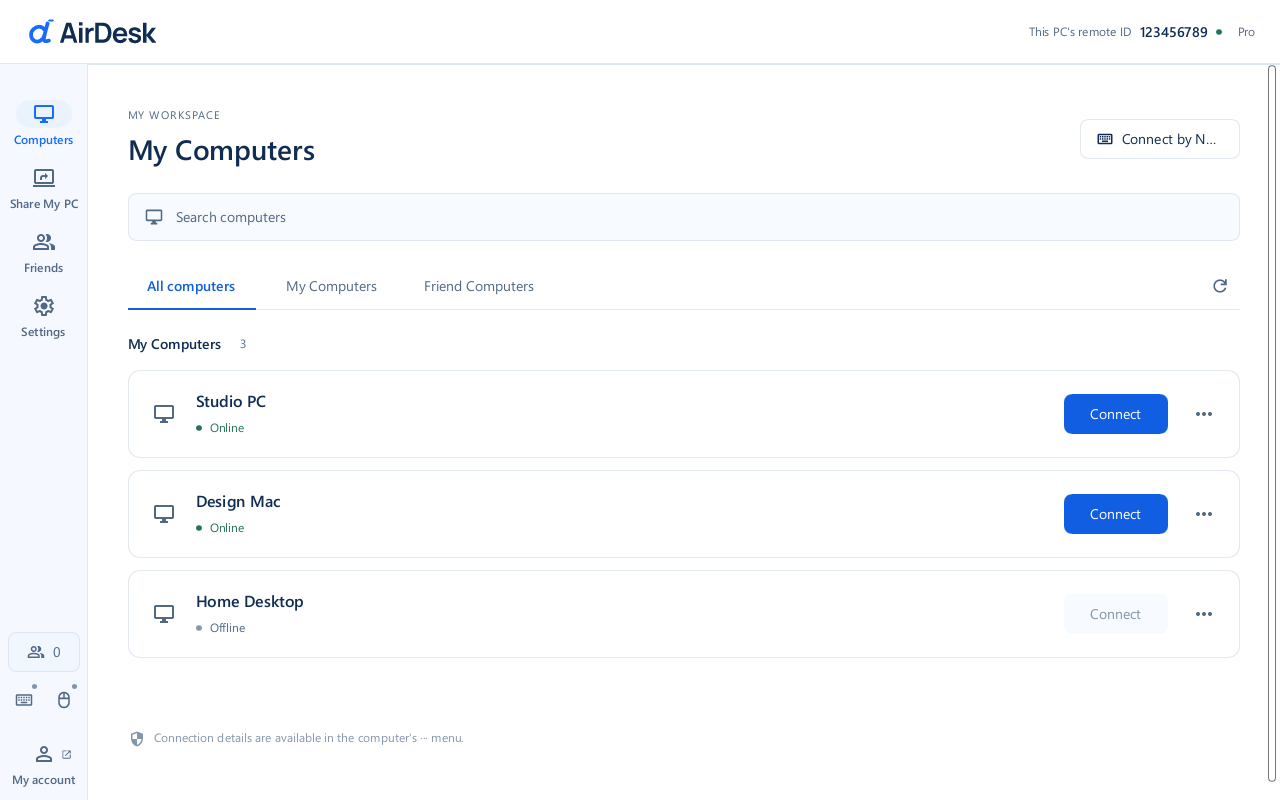
Your office PC, from anywhere
Open documents, spreadsheets and company apps exactly as installed, and pick up where you left off.
- Docs & sheets
- Company apps
- Clipboard
AirDesk
Your computer, wherever you are. Start for free.
Connect to your Windows or Mac computer and keep working with your own files and apps, at home or away.
The Free plan is for personal use with up to 5 registered computers. Advanced features and organization use have separate paid plans.
Keep work, development, design, remote support and games on your own PC within reach.
Richer color, smoother motion and precise input. Make more of your remote workspace with personal Pro.
Explore every Pro featureSend pen position and pressure to the virtual tablet on compatible Windows hosts for remote creative work.
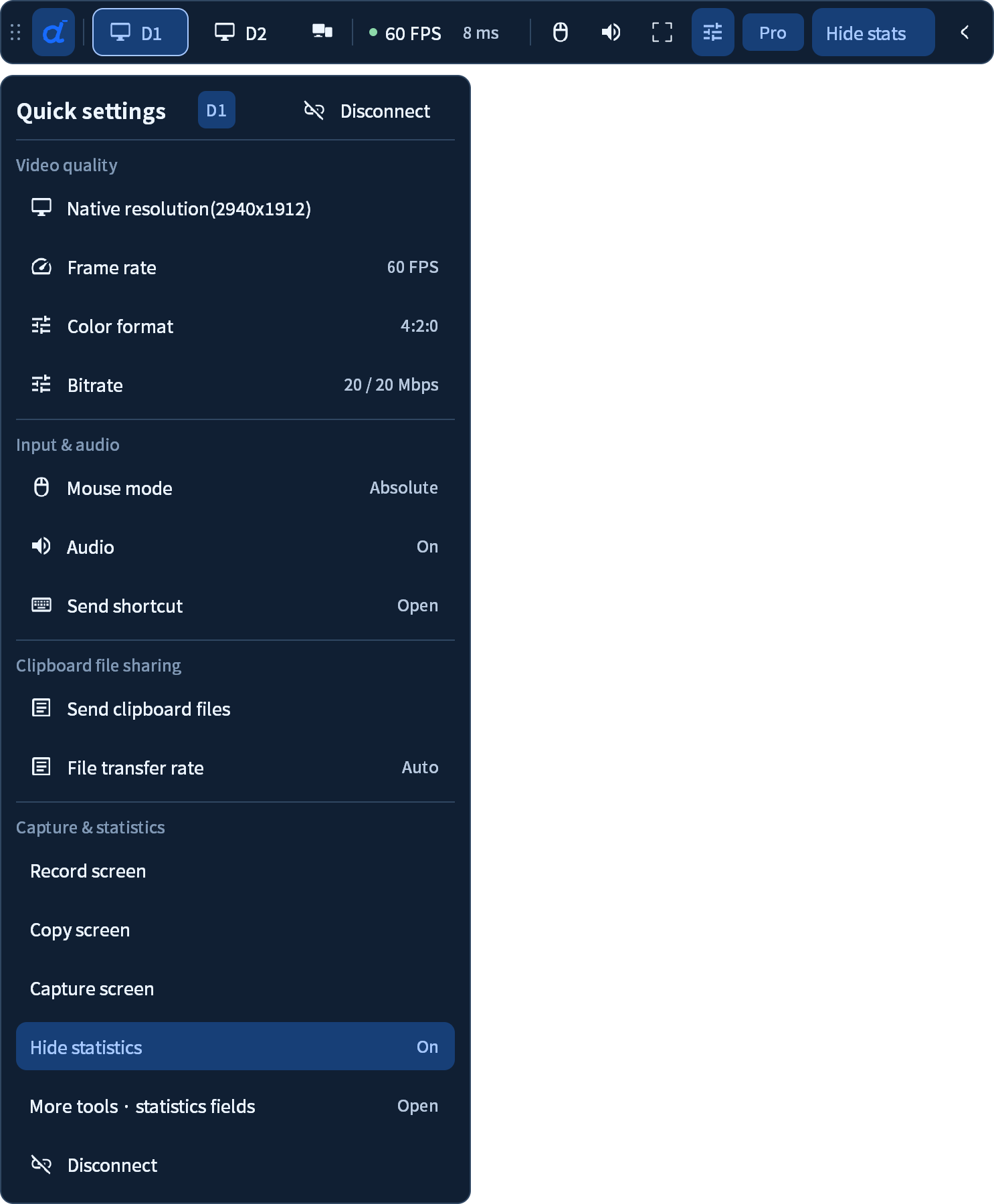
Preserve fine text and color edges with 4:4:4 chroma.
4K at 60 FPS and 2K QHD at 240 FPS with Pro and higher.
Open each remote monitor in a separate window and arrange them side by side. Work on one screen while keeping reference material on the other for a more efficient workflow.
See how to use multiple monitorsA free plan for personal use. Register up to 5 computers and manage remote access and sharing permissions.
Checking account…Pro is $8.99/month or $7/month billed annually. Teams is $30/seat/month or $25 billed annually, with a 5-seat minimum.
View totals and plan detailsAnnual billing only: $540 per seat/year, starting at $2,700/year for 5 seats. Discuss deployment and support requirements with us.
Discuss annual contractOptional AI help
Connect an AI tool that supports MCP when you want help. It can inspect an authorized computer's screen and help with mouse, keyboard or terminal tasks.
Screen, window and browser UI actions use agent-desktop bundled on the remote PC. Compatible updated Windows/macOS AirDesk apps and OS permissions are required.
Connect the skill and MCP to operate an authorized remote PC’s screen, windows and browser UI through agent-desktop.
agent-desktop UI control and remote terminal
PC task guidance for an AI assistant
On both PCs, open updated AirDesk → Share this PC, review and accept the additional terms, enable Remote Terminal first, then enable AI remote computer use. The target also needs sharing/access approval. The install command cannot accept terms for you. Read the additional terms
npx --yes @airdesk/remote-computer-use installYou can also ask your AI to install this repository.
github.com/AirDesk-Inc/remote-coumputer-useBoth PCs need updated AirDesk apps with bundled agent-desktop. Reload your MCP client after installation. Use install --upgrade to update an existing skill.
After installation, you can refer to remote-computer-use as rcu in your AI prompts. Replace “Work PC” with the name of your registered computer.
Choose an installer, make your first connection and check multiple screens.
Businesses and institutions can offer AI-powered remote support to their customers. Available exclusively with the Enterprise plan.
Install AirDesk on Mac and Windows, prepare your host and connect with the same account. Check sharing permissions and troubleshoot connection errors.
Check your Windows system type and select the correct AirDesk x64 or ARM64 installer. Verify host readiness, screen updates and remote input after installation.
Prepare a computer for working remotely: power and sleep settings, accounts, sharing permissions, connection checks and access review after use.
Understand physical and virtual displays, open an additional remote screen and check what happens when a second window does not appear or update.
Yes. Free is for personal use with up to 5 registered computers and core remote access and sharing. Personal Pro has unlimited registrations. Organizations use Teams or Enterprise, with at least 5 seats.
Yes. Teams and Enterprise have a 5-seat minimum. Teams starts at $150 monthly or $1,500 annually ($125/month equivalent). Enterprise is annual-only, starting at $2,700/year. Check pricing for the actual KRW checkout total.
Yes. Businesses and institutions can offer AI-powered remote support to their customers. This customer support feature is available exclusively with Enterprise, within each customer's approved access and the scope agreed during an implementation consultation.
Yes. An Enterprise license supports a separate installation within your company or institution's private network. LDAP, OIDC SSO, SAML and SCIM user and group management are available only in this closed-network installation, not the cloud service. Installation, integration scope and additional costs are agreed for your environment.
AirDesk uses end-to-end encryption (E2EE) for remote video to strengthen security. Video is encrypted on the host PC and decrypted on the connecting device, reducing the risk of interception and tampering in transit.
Yes. Keep the remote PC powered on and connected to the network. Start the host in the app and prevent the PC from going to sleep.
AirDesk supports Windows x64 and ARM64, Apple Silicon and Intel Mac, and mobile devices. Install the AirDesk app on the devices you want to connect and sign in.
Start remote connections in the installed app. Use the website to manage your account, computer access, teams and licenses.
Free, Pro and Teams support only direct peer-to-peer (P2P) connections, so your network must allow direct communication between devices. Firewalls or company policies may restrict access; check your actual environment. Corporations and institutions need Enterprise to provide a dedicated remote support app with AI assistance to their own customers.
Game security software such as Vanguard on the host PC may restrict remote mouse input. Check whether League of Legends or VALORANT is running and review the host's input permissions.
Troubleshoot mouse input
Download the Windows or Mac app to get started.
Free, Pro and Teams support only direct peer-to-peer (P2P) connections between devices. Corporations and institutions need Enterprise to provide a dedicated remote support app with AI assistance to customers of their own services. Connected AI can help resolve customers' questions and issues within each customer's approved access, with the scope agreed during an implementation consultation.
Enterprise installed separately within your private network connects company accounts through LDAP, OIDC SSO or SAML and manages users and groups through SCIM. These identity and account management features are exclusive to closed-network installations.
Teams and Enterprise require at least 5 seats. Enterprise is $45/seat/month, annual-only, starting at $2,700/year for 5 seats (Korean contract: KRW 3,600,000/year). Company, name, email and message are required.